

游戏键盘
游戏截图


游戏介绍
游戏键盘app中文版是什么?简单说,它就是一款能让你把吃灰的蓝牙手柄重新利用起来的映射神器,英文名叫Game Keyboard+。你手机里那些原本只支持触屏操作的游戏,通过它就能用实体手柄来玩,像什么动作、射击、角色扮演,甚至侠盗猎车手、罪恶都市这种从电脑移植过来的大作,它都能给你安排得明明白白。说白了,这就是给那些觉得搓玻璃没手感、又想把手机当掌机使的玩家准备的。
软件特色
1、能把按键输入绑定到小键盘的滑动操作上,操作逻辑随你定。
2、直接在游戏画面里开启编辑模式,想怎么自定义就怎么自定义。
3、右侧摇杆图标可以改,视野镜头选你顺手的那个。
4、图标大小能重新调,拖拽范围、滑动范围都归你管。
游戏键盘app怎么设置?
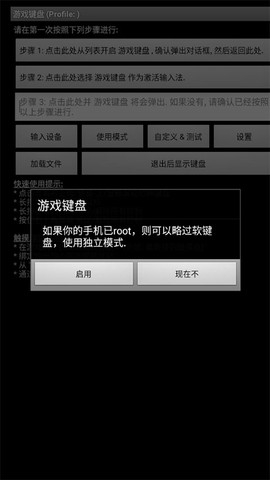
1、先从本站下载安装好,打开软件。注意,手机得先有root权限,进去之后你会看到下面这个界面。
![游戏键盘[图1]](https://static.down8818.com/uploads/20261007/6ac53f5223e4c5.34609413.png)
2、第一步先把游戏键盘的开关打开。
![游戏键盘[图2]](https://static.down8818.com/uploads/20261007/6ac53f52593ee6.44337973.png)
3、然后回到首界面,把输入法切换成游戏键盘。
![游戏键盘[图3]](https://static.down8818.com/uploads/20261007/6ac53f52a4ee32.65822966.png)
4、输入设备这里选“本机/usb控制”。
![游戏键盘[图4]](https://static.down8818.com/uploads/20261007/6ac53f52e66df7.54730777.png)
5、使用模式点进去,自己挑一个合适的。
![游戏键盘[图5]](https://static.down8818.com/uploads/20261007/6ac53f532b0a66.26071345.png)
6、设置界面里,把热键、预先输入、触摸屏模式这几项勾上。
![游戏键盘[图6]](https://static.down8818.com/uploads/20261007/6ac53f53652c24.86313094.png)
7、点开内部选项菜单,照着下图设置就行。
![游戏键盘[图7]](https://static.down8818.com/uploads/20261007/6ac53f5398a5d7.07692452.png)
注意:显示开始与选择、显示模拟摇杆,这两个推荐关掉。
8、这时候按一下音量上键,虚拟手柄就出来了。左摇杆和右摇杆分别对应键盘的wasd和ijkl,也就是图里的区。
说明:键盘的四个方向键对应的是区的D-PAD,你可以按按看。不想用默认的,自己重新定义就行。
![游戏键盘[图8]](https://static.down8818.com/uploads/20261007/6ac53f53cf29e7.43010622.png)
9、打开游戏,就是下面这个效果。
注:把虚拟手柄的按键位置和游戏里的按键位置对齐就行。
![游戏键盘[图9]](https://static.down8818.com/uploads/20261007/6ac53f541918b8.04335206.png)
虚拟键盘怎么调出来?
1、打开虚拟键盘手机版,界面上会直接告诉你快速使用提示和触摸屏仿真提示。
![游戏键盘[图10]](https://static.down8818.com/uploads/20261007/6ac53f545c7f91.13729717.png)
2、输入设备这里,选你要接进来的设备。
![游戏键盘[图11]](https://static.down8818.com/uploads/20261007/6ac53f5494dd11.41139530.png)
3、使用模式里,挑一个你想模拟的操作方式。
![游戏键盘[图12]](https://static.down8818.com/uploads/20261007/6ac53f54ce4272.49222923.png)
4、设置里面还有更多配置项,慢慢调。
![游戏键盘[图13]](https://static.down8818.com/uploads/20261007/6ac53f550e8ec6.61411063.png)
软件亮点
1、体积小,不占你手机那点宝贵内存,跑起来也稳得很。
2、不管你习惯什么输入方式,它都能满足,选择多得很。
3、输入环境安全,隐私和信息不会随便泄露出去。
4、键盘主题能按自己喜好换,风格多,随便挑。
软件优势
触摸屏仿真提示这块,它做得挺细:
*在游戏里直接开编辑模式自定义,比如重新排列触摸点
*把输出绑定到小键盘按键滑动上
*从“R”摇杆图标那里改视野镜头,选你喜欢的
*重新调整图标大小,拖拽和滑动范围也跟着变
常见问题
1、怎么在游戏里把游戏键盘调出来?
这个得看设备、ROM和目标应用,方法挺多的:
有些应用自己就带了调出软键盘的选项。
部分设备长按菜单键就能调出软键盘。
要是上面这些都不行,GameKeyboard还留了后手:
切到GameKeyboard Launcher,点“退出后调出键盘”,再切回去。
打开“设置->使用热键”,然后用音量上键或者鼠标中键当热键。
启用“设置->使用热点”,然后点屏幕角落的热点。
2、屏幕手柄和QWERTY键盘之间怎么切换?
方法1:把“[Back] Key Action”设成“Show Action Menu”或者“Swap Gamepad/Keyboard”,然后长按返回键。
方法2:启用“向左/向右滑动操作”,然后在虚拟手柄上横向滑一下。
方法3:用“Button Mappings”或者“Hardkey Mappings”绑一个虚拟或物理按键到“[S] Swap Gamepad/Keyboard”,点那个键就行。
方法4:从GameKeyboard Launcher里启用“使用模式->显示Qwerty”,这样默认就显示QWERTY键盘而不是手柄了。


